分类 技术 下的文章

要在Word或WPS中实现将“1.”“2.”等数字加点的序号替换为“(1)”“(2)”等括号包裹的序号,核心方法是使用「查找和替换」功能配合「通配符」,通过正则表达式匹配数字并动态添加括号。以下是针对Word和WPS的详细操作步骤(均基于2024-2025年最新版本,操作逻辑一致):

一、通用原理说明

通过「通配符」定义匹配规则:

  • 查找内容([0-9]{1,}\.)

    • ():分组,用于捕获数字部分;
    • [0-9]{1,}:匹配1位或多位数字(如“1”“123”);
    • \.:匹配小数点(需转义,因为“.”在通配符中是任意字符)。
  • 替换为(\1)

    • \1:引用查找内容中第一个分组(即捕获的数字),实现“保留数字并添加括号”的效果。

二、Word中操作步骤(以Word 2024为例)

  1. 打开「查找和替换」对话框

    • 快捷键:Ctrl + H(最常用);
    • 菜单栏:点击「开始」→「编辑」→「替换」。
  2. 启用「通配符」模式
    点击对话框左下角的「更多」按钮(若已展开则跳过),勾选「使用通配符」(关键步骤,否则无法识别正则表达式)。
  3. 输入查找和替换规则

    • 在「查找内容」框中输入:([0-9]{1,}\.)(匹配“1.”“2.”等格式);
    • 在「替换为」框中输入:(\1)(将数字用括号包裹,如“(1)”)。
  4. 执行替换

    • 点击「全部替换」:一次性替换文档中所有符合条件的序号;
    • 点击「替换」:逐一审阅并替换(适合需要确认的场景)。
  5. 验证结果
    替换完成后,文档中的“1.”“2.”会自动变为“(1)”“(2)”,且数字顺序保持不变(如“1. 第一章”→“(1) 第一章”)。

三、WPS中操作步骤(以WPS 2025为例)

WPS的操作逻辑与Word完全一致,仅界面略有差异:

  1. 打开「查找和替换」对话框

    • 快捷键:Ctrl + H
    • 菜单栏:点击「开始」→「查找替换」→「替换」。
  2. 启用「通配符」模式
    点击对话框右下角的「高级」按钮,勾选「使用通配符」(部分版本需先点击「更多」展开)。
  3. 输入规则并替换

    • 「查找内容」:([0-9]{1,}\.)
    • 「替换为」:(\1)
    • 点击「全部替换」或「替换」完成操作。

四、注意事项与扩展场景

  1. 避免误替换

    • 若文档中存在“1.1”“123.”等非序号格式,上述规则会将“1.1”替换为“(1.1)”(保留小数点后内容),若需仅替换“整数.”格式,可将查找内容改为([0-9]{1,})\.(去掉分组内的小数点,替换为(\1)),但需手动检查是否有遗漏。
  2. 处理带括号的序号
    若需将“(1)”替换为“[1]”或“①”,可调整替换规则:

    • 替换为“[1]”:(\1)[\1]
    • 替换为“①”:(\1)(需确保数字顺序正确,可使用「查找下一个」逐一审阅)。
  3. 批量修改目录页码
    若需修改目录中的页码格式(如“1 目录”→“(1) 目录”),可先选中目录区域,再执行上述替换操作(避免影响正文内容)。

五、常见问题解决

  • 问题1:替换后括号未正确添加
    原因:未启用「使用通配符」模式。
    解决:重新打开「查找和替换」对话框,勾选「使用通配符」。
  • 问题2:误替换了非序号内容(如“1.1”变为“(1.1)”)
    原因:查找规则匹配了带小数点的数字。
    解决:将查找内容改为([0-9]{1,})\.(仅匹配整数后的小数点),或手动调整替换结果。
  • 问题3:WPS中找不到「通配符」选项
    原因:版本过旧(如WPS 2019及以下)。
    解决:升级WPS至2024及以上版本(支持通配符功能)。

总结

Word和WPS的「查找和替换」功能配合通配符,是实现序号格式批量转换的高效工具。核心是通过([0-9]{1,}\.)匹配数字加点,再用(\1)添加括号,操作简单且可批量处理。若需调整格式(如替换为方括号或带圈数字),只需修改替换规则即可。

通过以上步骤,可快速将文档中的“1.”“2.”等序号统一为“(1)”“(2)”,提升文档的规范性和可读性。
1.安装samba cups

sudo dnf install samba samba-client cups cups-browsed

2.启用服务

sudo systemctl enable --now cups

添加用户到lpadmin组,CUPS默认只允许lpadmin组用户管理打印机。
这一步在Fedora43上不需要。

sudo usermod -aG lpadmin $USER

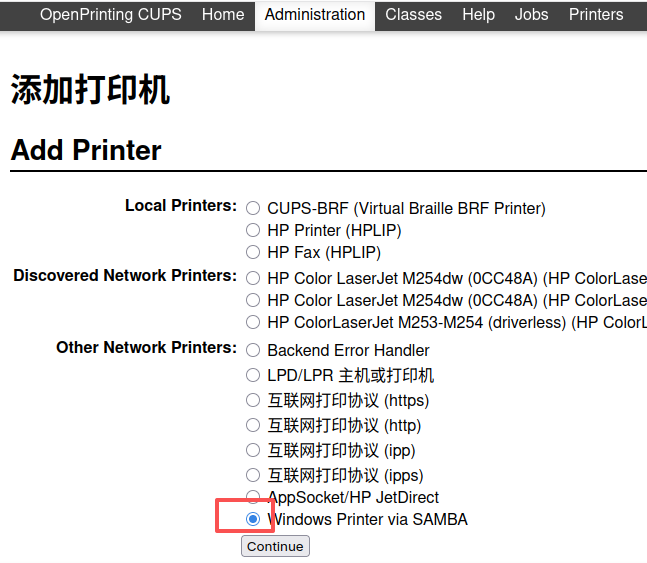
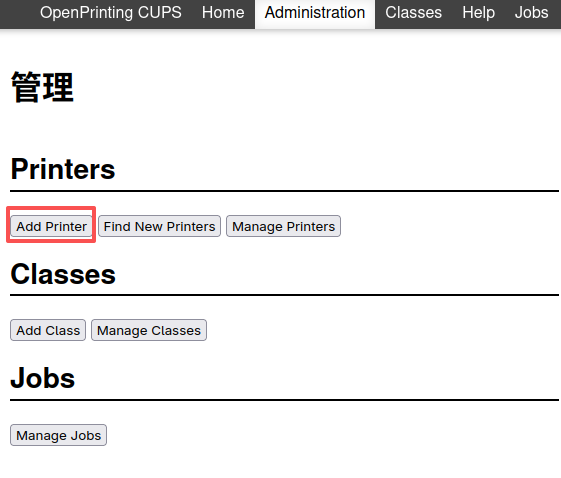
3.配置cups,打开浏览器输入:http://localhost:631,点击 Administration,输入本地账户密码,点击Add Printer添加打印机
cups-admin

4.选择打印机连接方式,我这是windows共享的打印机,选择Windows Printer via SAMBA,点击Continue
connect printer

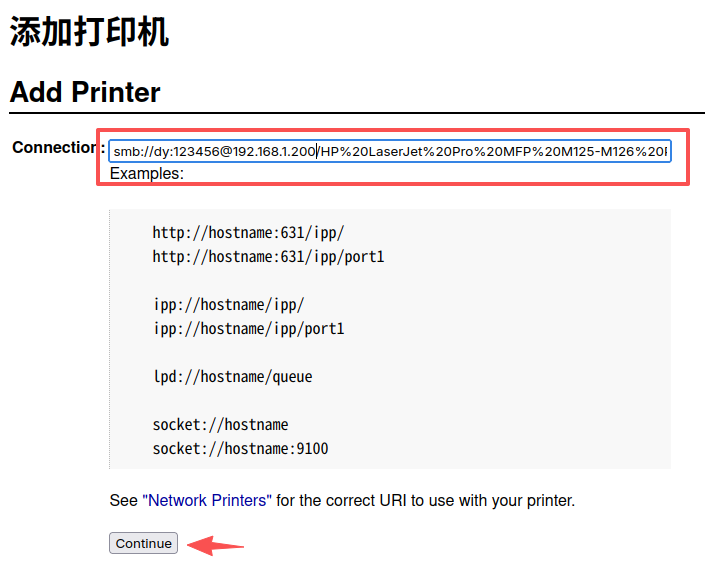
5.输入打印机的URL,注意地址不能有空格的,用%20代替空格,格式为:
共享打印机设置密码的:smb://用户名:密码@主机地址/共享的打印机名称
共享打印机无密码的:smb://用户名@主机地址/共享的打印机名称
如:

共享服务器为:192.168.1.200
用户名:dy
密码:123456
打印机名:HP ColorLaserJet M253-M254

Connection:输入:

smb://dy:123456@192.168.1.200/HP%20LaserJet%20Pro%20MFP%20M125-M126%20PCLmS

printer url
然后点击Continue
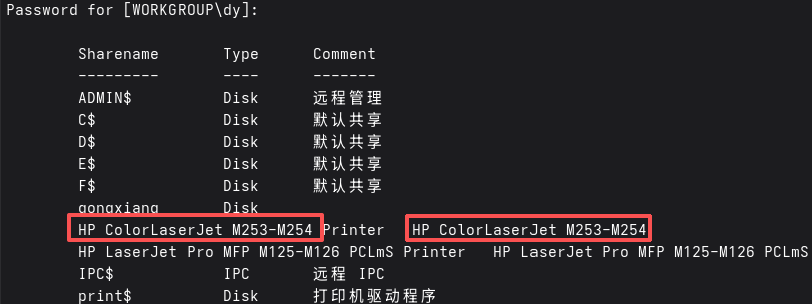
亦可通过smbclient查看打印机完整名称。共享的打印机192.168.1.200,用户名dy,

 smbclient -L 192.168.1.200 -U dy

check printer name

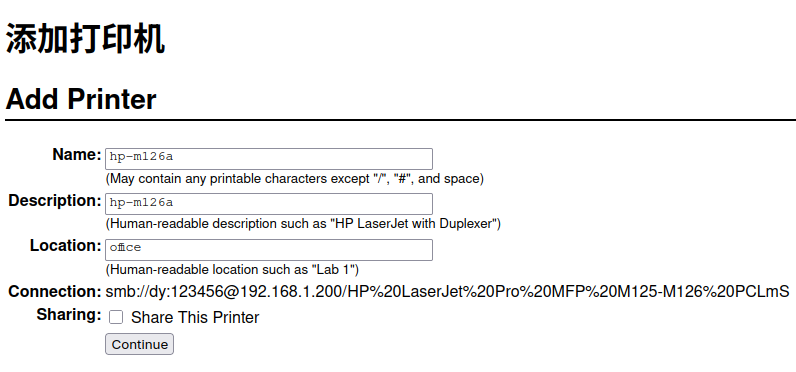
6.随便输入一下打印机的名称、描述、位置。
printer description

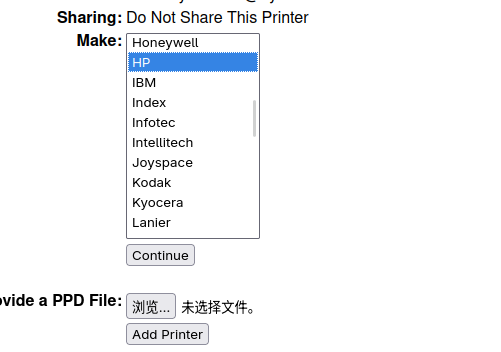
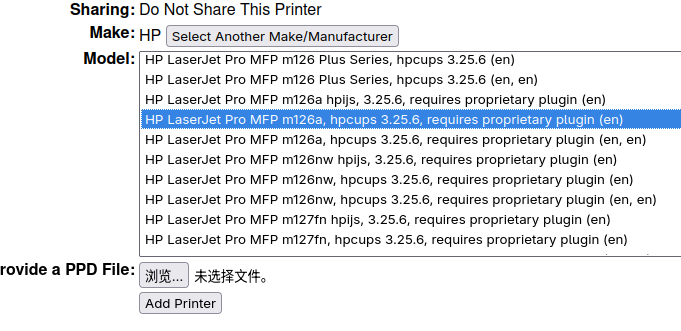
7.选择打印机品牌和型号,然后点击Add Printer就添加了打印机了。

printer driver1
printer driver2

word中,如何在固定的文本,如第一章、第二章等后面添加一个空格?
1.选择文本.
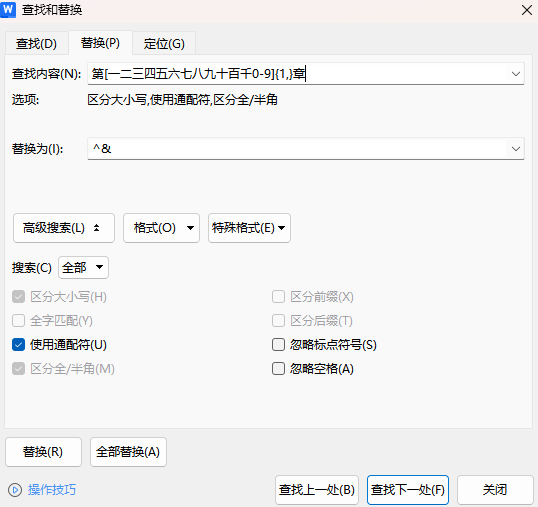
ctrl + H 查找和替换窗口,点击高级搜索勾选使用通配符,在查找内容中输入:

第[一二三四五六七八九十百千0-9]{1,}章

含义:匹配“第”+任意数字/汉字数字+“章”的组合

2.在替换为​​中输入:

 ​​^&␣​​

含义:^&代表原文本,␣为空格
2025-06-17T08:23:44.png
3.点击全部替换

下载安装nano

打开网站GitHub - okibcn/nano-for-windows: Windows version of the GNU Nano editor
下载最新版,然后安装。

配置环境变量

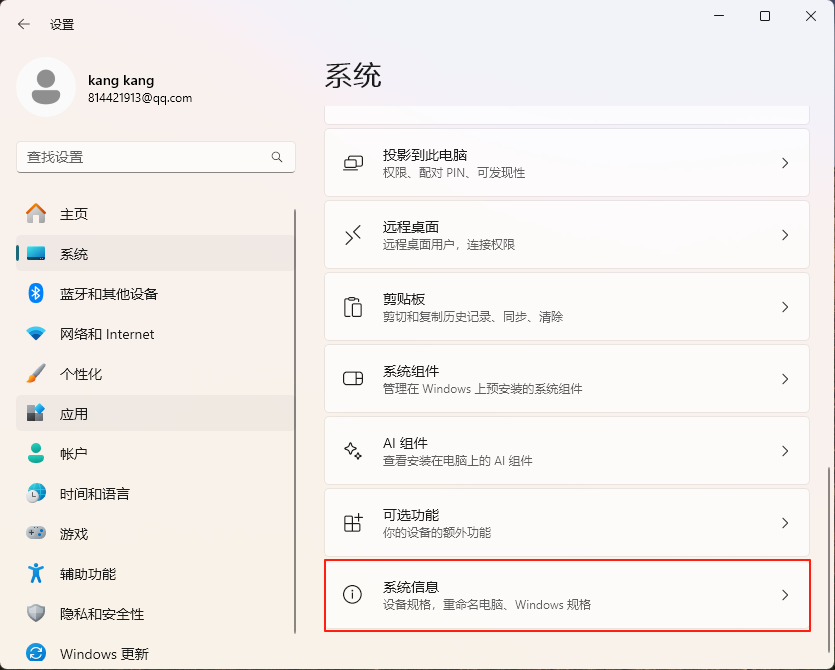
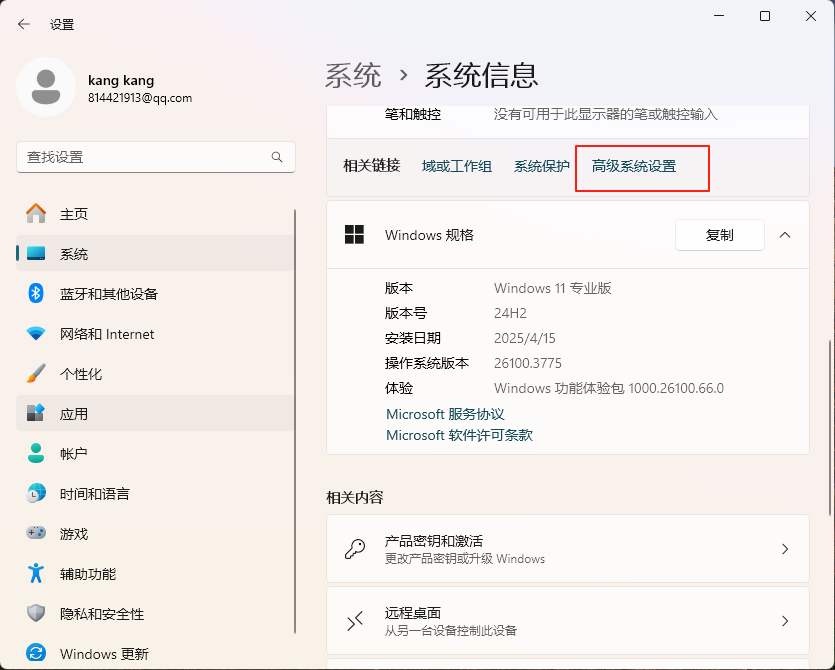
1.按照如下步骤打开系统属性窗口,或者按Windows键输入path点击系统环节变量

  • 点击设置系统信息

设置-系统信息

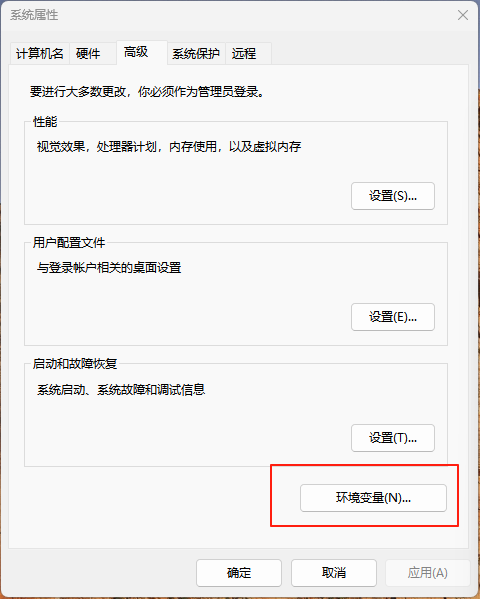
  • 点击高级系统设置

高级系统设置

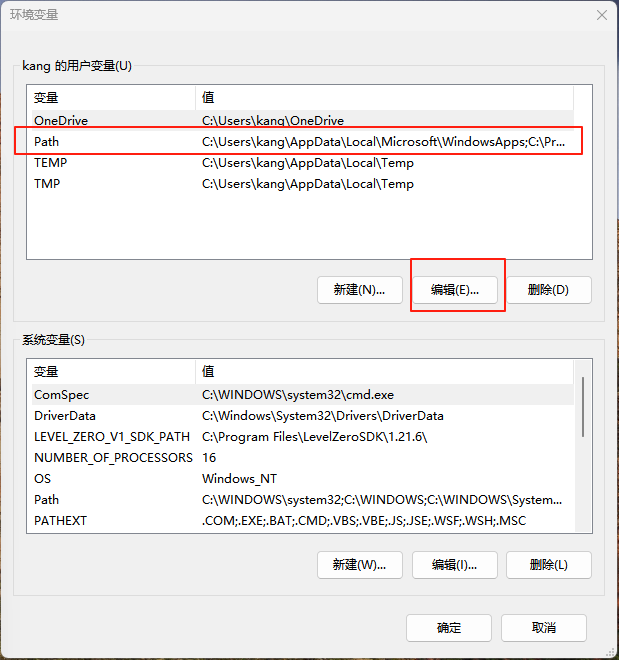
  • 点击环境变量

环境变量

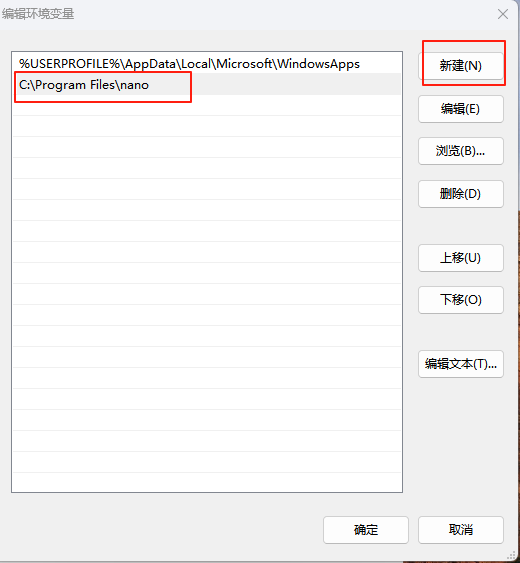
2.在环境变量窗口中,点击用户变量的Path那行,点击编辑,输入nano的安装目录,比如我的安装在C:\Program Files\nano目录中,填写上述路径,然后确定保存退出。
编辑环境变量
填写安装路径

配置语法高亮(syntax highlighter)

由于上面安装软件时默认已经安装了高亮配色文件了,在安装目录的syntax下,扩展名为.nanorc文件都是,所以不需要单独下载安装了。如果没有,或想下载其他的高亮配色文件,记得存放路径,一会要用到。

1.复制安装目录C:\Program Files\nano\中的.nanorc 文件到用户(我的是kang)的根目录C:\Users\kang下。
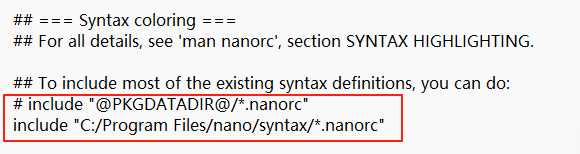
2.用记事本打开C:\Users\kang下的.nanorc,找到#include "@PKGDATADIR@/*.nanorc" 这一行,新建一行,输入高亮配色文件的路径,我的是在默认安装目录下。注意:路径要由反斜线\改成斜线/,文件名中包含空格的也不需要加转义字符或引号,正常输入即可。

include "C:/Program Files/nano/syntax/*.nanorc"

然后保存退出即可。
启用高亮

来源:ExcelHome
Excel中的相对引用和绝对引用,是让很多刚刚接触Excel的朋友们非常头疼的一件事,但是,要深入学习Excel知识,这个问题还必须要充分的理解才可以。
因为相对引用和绝对引用在很多操作中都会用到,比如说:条件格式、数据有效性、函数公式、高级图表甚至宏和VBA代码。搞不清楚引用方式的话,这么多高大上的应用一切都免谈了。
公式中引用单元格或者区域时,引用的类型可分为以下三种:

相对引用

相对引用,就是当把公式复制到其它单元格中时,行或列的引用会改变。所谓行或列的引用会改变,即指代表行的数字和代表列的字母会根据实际的偏移量相应改变。

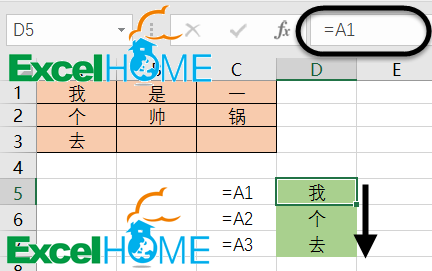
举一个例子:D5单元格输入公式=A1,当向下填充公式到D6、D7单元格的时候,公式会依次变成=A2、=A3。
pic1

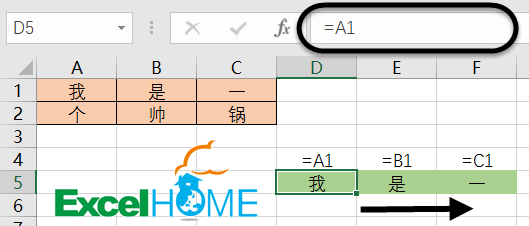
如果向右填充公式到E5、F5单元格的时候,就会变成=B1、=C1……
pic2
这个相对引用其实就是朝三暮四随风倒,甘做墙头一棵草。

绝对引用

绝对引用,就是当把公式复制到其它单元格中时,行和列的引用不会改变。
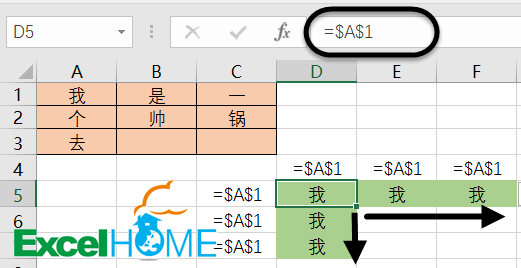
举一个例子:D5单元格输入公式=$A$1 当向下填充公式的时候,无论复制填充到哪个单元格,公式依然是=$A$1 当向右填充公式的时候,无论复制填充到哪个单元格,公式还是=$A$1
pic3
这个绝对引用就是海枯石烂心不变,一生一世到永远。

混合引用

混合引用,就是行或列中有一个是相对引用,另一个是绝对引用。
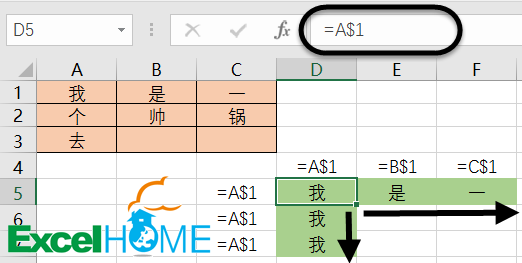
举个例子:D5单元格输入公式=A$1 注意这里和上面的例子中少了一个$符号,当向下填充公式到D6、D7单元格的时候,公式依然是=A$1。
如果向右填充公式到E5、F5单元格的时候,就会变成=B$1、=C$1……
pic4
你看这里,因为在行号前面加了一个$符号,行号就固定不变了,而列标前面没有加$符号,列标就会发生变化。
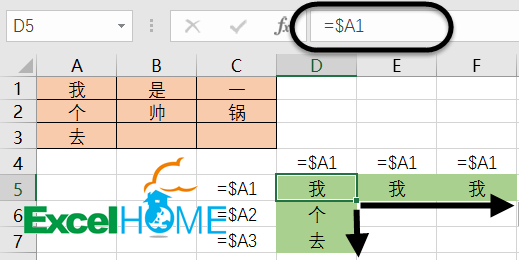
混合引用还有一个用法:就是=$A1
这里和上面的例子中差不多的模样,只是$符号跑到列标前面去了,当向下填充公式到D6、D7单元格的时候,公式就会变成=$A2、=$A3……
如果向右填充公式到E5、F5单元格的时候,公式依然是=$A1 。
pic5

这个混合引用就是一半海水一半火焰,自古红颜爱大款,没钱的能滚多远是多远。
使用不同的引用方式,除了手工输入美元符号以外,可以将光标放到编辑栏内,按F4键,每按一次,美元符号就会跑到不同的地方,也就是不同的引用方式。
pic6
相对引用和绝对引用比较好理解,而混合引用则会相对复杂一些。什么时候使用什么样的引用,还需要在实际操作中多多用心揣摩领会。