歌者 发布的文章
wps/word批量替换序号
要在Word或WPS中实现将“1.”“2.”等数字加点的序号替换为“(1)”“(2)”等括号包裹的序号,核心方法是使用「查找和替换」功能配合「通配符」,通过正则表达式匹配数字并动态添加括号。以下是针对Word和WPS的详细操作步骤(均基于2024-2025年最新版本,操作逻辑一致):
一、通用原理说明
通过「通配符」定义匹配规则:
查找内容:
([0-9]{1,}\.)():分组,用于捕获数字部分;[0-9]{1,}:匹配1位或多位数字(如“1”“123”);\.:匹配小数点(需转义,因为“.”在通配符中是任意字符)。
替换为:
(\1)\1:引用查找内容中第一个分组(即捕获的数字),实现“保留数字并添加括号”的效果。
二、Word中操作步骤(以Word 2024为例)
打开「查找和替换」对话框
- 快捷键:
Ctrl + H(最常用); - 菜单栏:点击「开始」→「编辑」→「替换」。
- 快捷键:
- 启用「通配符」模式
点击对话框左下角的「更多」按钮(若已展开则跳过),勾选「使用通配符」(关键步骤,否则无法识别正则表达式)。 输入查找和替换规则
- 在「查找内容」框中输入:
([0-9]{1,}\.)(匹配“1.”“2.”等格式); - 在「替换为」框中输入:
(\1)(将数字用括号包裹,如“(1)”)。
- 在「查找内容」框中输入:
执行替换
- 点击「全部替换」:一次性替换文档中所有符合条件的序号;
- 点击「替换」:逐一审阅并替换(适合需要确认的场景)。
- 验证结果
替换完成后,文档中的“1.”“2.”会自动变为“(1)”“(2)”,且数字顺序保持不变(如“1. 第一章”→“(1) 第一章”)。
三、WPS中操作步骤(以WPS 2025为例)
WPS的操作逻辑与Word完全一致,仅界面略有差异:
打开「查找和替换」对话框
- 快捷键:
Ctrl + H; - 菜单栏:点击「开始」→「查找替换」→「替换」。
- 快捷键:
- 启用「通配符」模式
点击对话框右下角的「高级」按钮,勾选「使用通配符」(部分版本需先点击「更多」展开)。 输入规则并替换
- 「查找内容」:
([0-9]{1,}\.); - 「替换为」:
(\1); - 点击「全部替换」或「替换」完成操作。
- 「查找内容」:
四、注意事项与扩展场景
避免误替换:
- 若文档中存在“1.1”“123.”等非序号格式,上述规则会将“1.1”替换为“(1.1)”(保留小数点后内容),若需仅替换“整数.”格式,可将查找内容改为
([0-9]{1,})\.(去掉分组内的小数点,替换为(\1)),但需手动检查是否有遗漏。
- 若文档中存在“1.1”“123.”等非序号格式,上述规则会将“1.1”替换为“(1.1)”(保留小数点后内容),若需仅替换“整数.”格式,可将查找内容改为
处理带括号的序号:
若需将“(1)”替换为“[1]”或“①”,可调整替换规则:- 替换为“[1]”:
(\1)→[\1]; - 替换为“①”:
(\1)→①(需确保数字顺序正确,可使用「查找下一个」逐一审阅)。
- 替换为“[1]”:
- 批量修改目录页码:
若需修改目录中的页码格式(如“1 目录”→“(1) 目录”),可先选中目录区域,再执行上述替换操作(避免影响正文内容)。
五、常见问题解决
- 问题1:替换后括号未正确添加
原因:未启用「使用通配符」模式。
解决:重新打开「查找和替换」对话框,勾选「使用通配符」。 - 问题2:误替换了非序号内容(如“1.1”变为“(1.1)”)
原因:查找规则匹配了带小数点的数字。
解决:将查找内容改为([0-9]{1,})\.(仅匹配整数后的小数点),或手动调整替换结果。 - 问题3:WPS中找不到「通配符」选项
原因:版本过旧(如WPS 2019及以下)。
解决:升级WPS至2024及以上版本(支持通配符功能)。
总结
Word和WPS的「查找和替换」功能配合通配符,是实现序号格式批量转换的高效工具。核心是通过([0-9]{1,}\.)匹配数字加点,再用(\1)添加括号,操作简单且可批量处理。若需调整格式(如替换为方括号或带圈数字),只需修改替换规则即可。
通过以上步骤,可快速将文档中的“1.”“2.”等序号统一为“(1)”“(2)”,提升文档的规范性和可读性。
Fedora43连接Windows共享的打印机
1.安装samba cups
sudo dnf install samba samba-client cups cups-browsed2.启用服务
sudo systemctl enable --now cups添加用户到lpadmin组,CUPS默认只允许lpadmin组用户管理打印机。
这一步在Fedora43上不需要。
sudo usermod -aG lpadmin $USER3.配置cups,打开浏览器输入:http://localhost:631,点击 Administration,输入本地账户密码,点击Add Printer添加打印机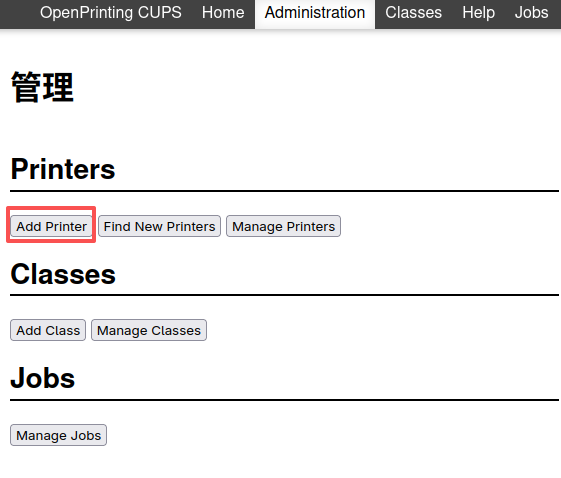
4.选择打印机连接方式,我这是windows共享的打印机,选择Windows Printer via SAMBA,点击Continue。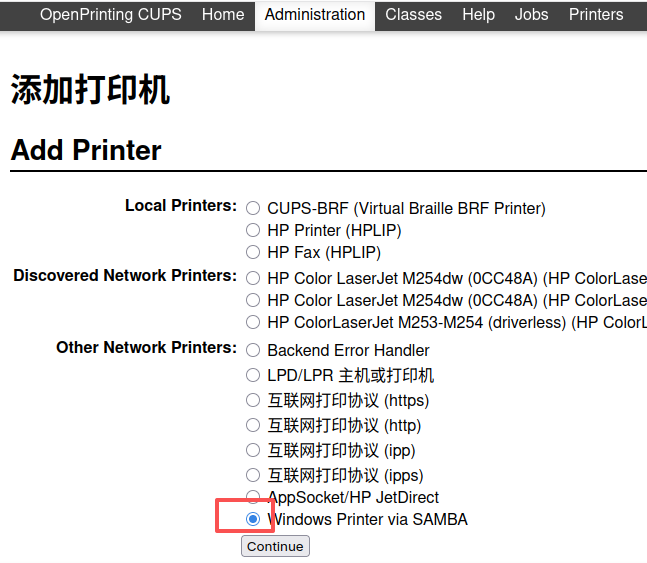
5.输入打印机的URL,注意地址不能有空格的,用%20代替空格,格式为:
共享打印机设置密码的:smb://用户名:密码@主机地址/共享的打印机名称
共享打印机无密码的:smb://用户名@主机地址/共享的打印机名称
如:
共享服务器为:192.168.1.200
用户名:dy
密码:123456
打印机名:HP ColorLaserJet M253-M254在Connection:输入:
smb://dy:123456@192.168.1.200/HP%20LaserJet%20Pro%20MFP%20M125-M126%20PCLmS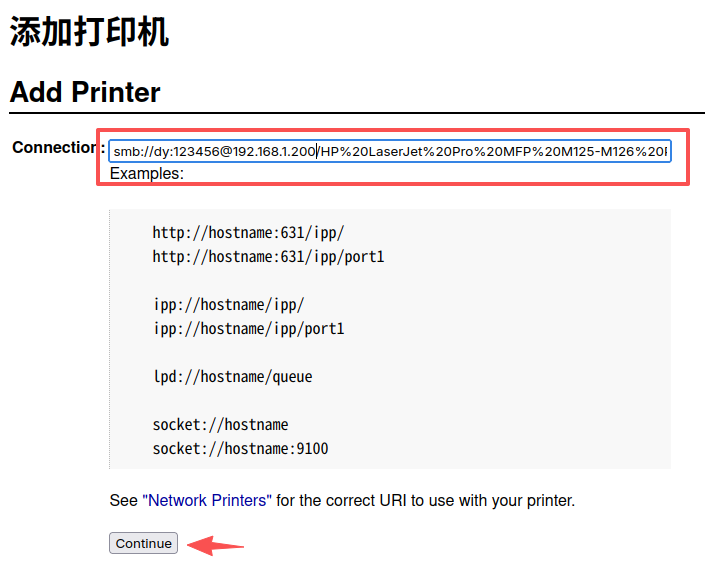
然后点击Continue。
亦可通过smbclient查看打印机完整名称。共享的打印机192.168.1.200,用户名dy,
smbclient -L 192.168.1.200 -U dy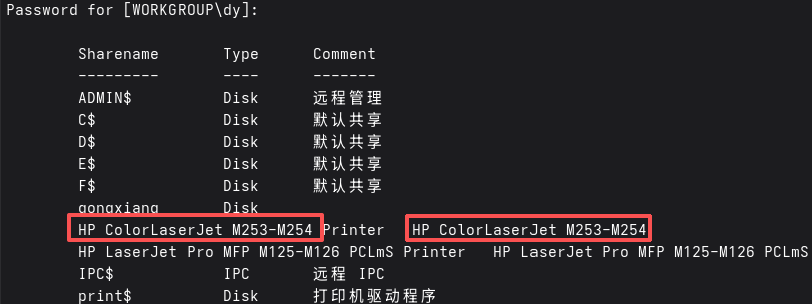
6.随便输入一下打印机的名称、描述、位置。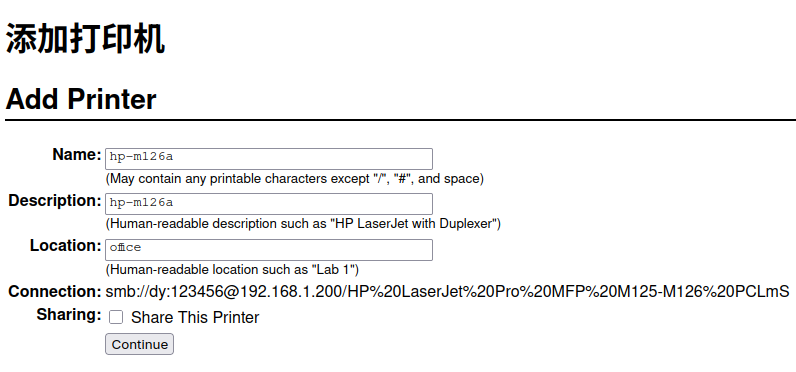
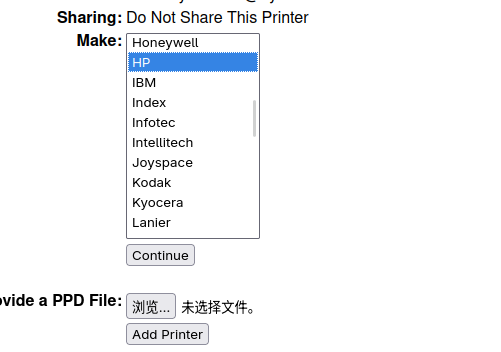
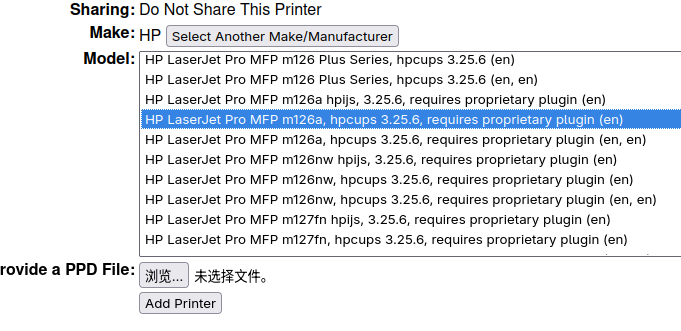
7.选择打印机品牌和型号,然后点击Add Printer就添加了打印机了。
Word批量替换修改
word中,如何在固定的文本,如第一章、第二章等后面添加一个空格?
1.选择文本.
按ctrl + H 查找和替换窗口,点击高级搜索勾选使用通配符,在查找内容中输入:
第[一二三四五六七八九十百千0-9]{1,}章含义:匹配“第”+任意数字/汉字数字+“章”的组合
2.在替换为中输入:
^&␣含义:^&代表原文本,␣为空格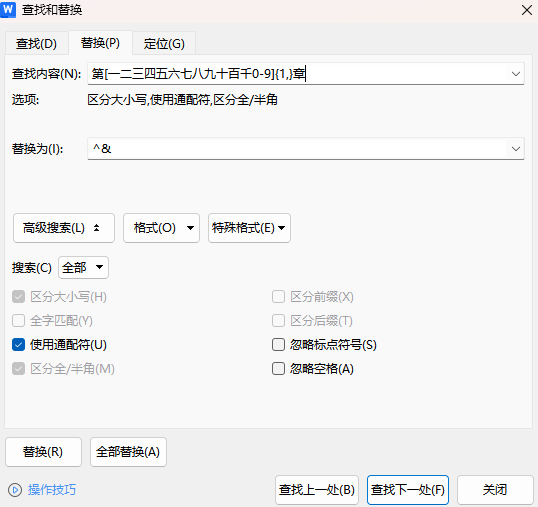
3.点击全部替换
Windows 安装nano编辑器并启用语法高亮
下载安装nano
打开网站GitHub - okibcn/nano-for-windows: Windows version of the GNU Nano editor
下载最新版,然后安装。
配置环境变量
1.按照如下步骤打开系统属性窗口,或者按Windows键输入path点击系统环节变量。
- 点击设置,系统信息
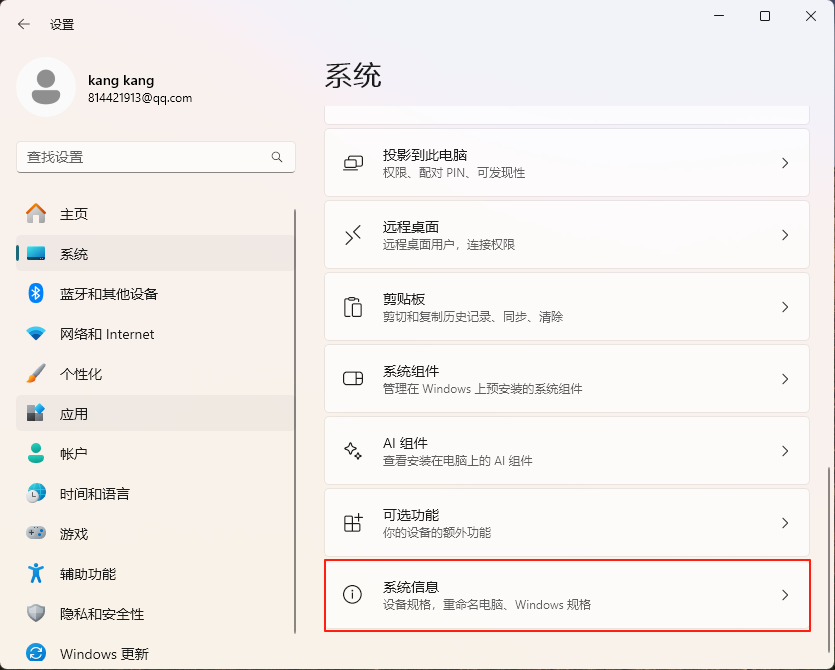
- 点击高级系统设置
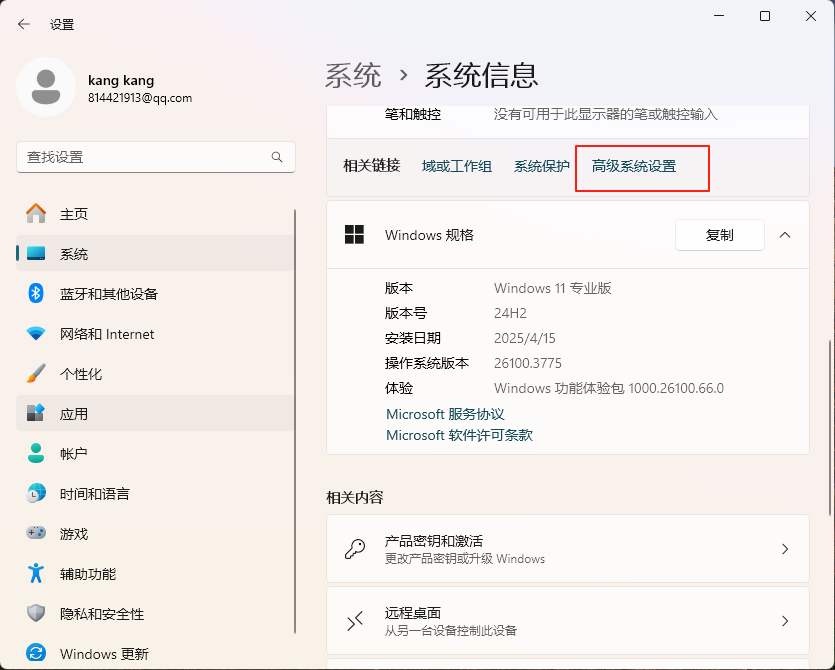
- 点击环境变量
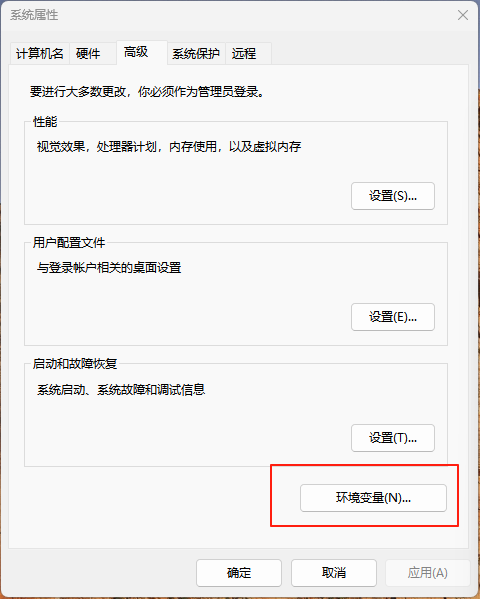
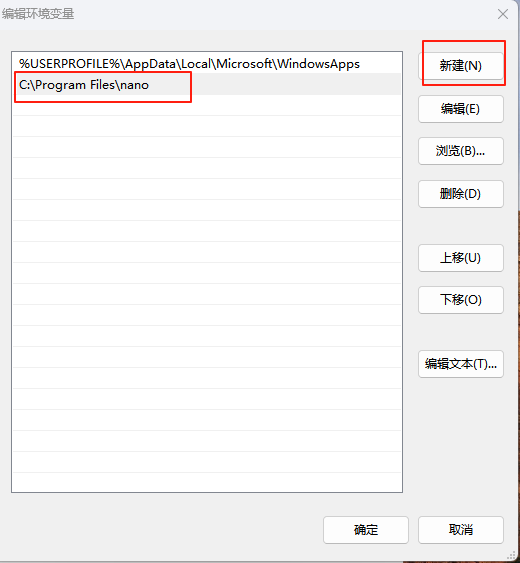
2.在环境变量窗口中,点击用户变量的Path那行,点击编辑,输入nano的安装目录,比如我的安装在C:\Program Files\nano目录中,填写上述路径,然后确定保存退出。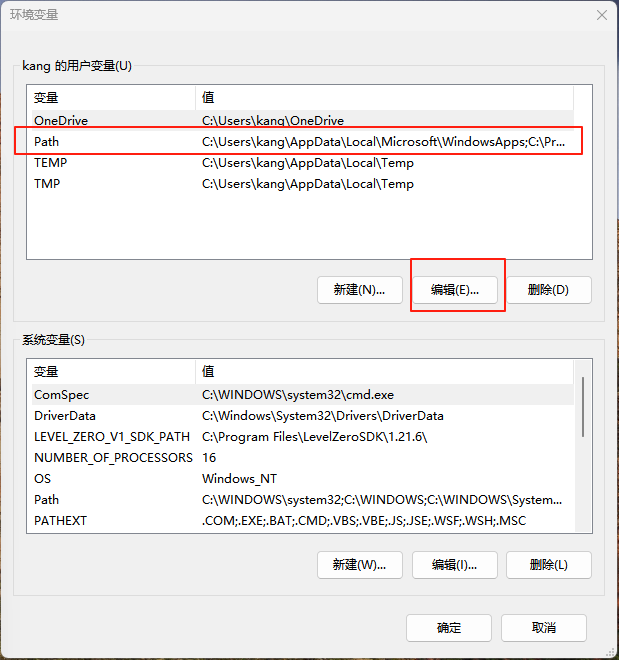
配置语法高亮(syntax highlighter)
由于上面安装软件时默认已经安装了高亮配色文件了,在安装目录的syntax下,扩展名为.nanorc文件都是,所以不需要单独下载安装了。如果没有,或想下载其他的高亮配色文件,记得存放路径,一会要用到。
1.复制安装目录C:\Program Files\nano\中的.nanorc 文件到用户(我的是kang)的根目录C:\Users\kang下。
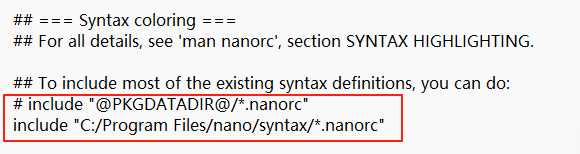
2.用记事本打开C:\Users\kang下的.nanorc,找到#include "@PKGDATADIR@/*.nanorc" 这一行,新建一行,输入高亮配色文件的路径,我的是在默认安装目录下。注意:路径要由反斜线\改成斜线/,文件名中包含空格的也不需要加转义字符或引号,正常输入即可。
include "C:/Program Files/nano/syntax/*.nanorc"然后保存退出即可。